


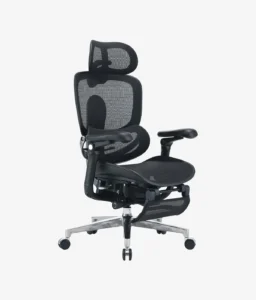
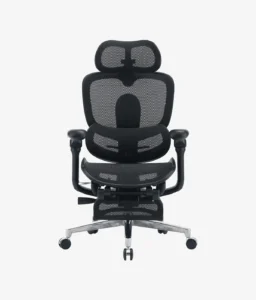
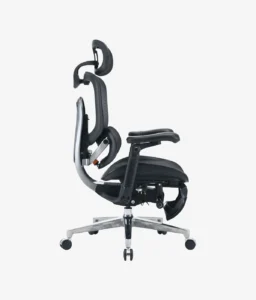
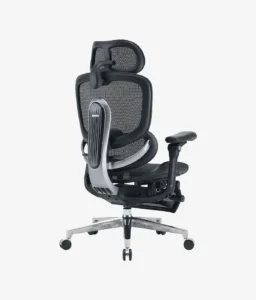
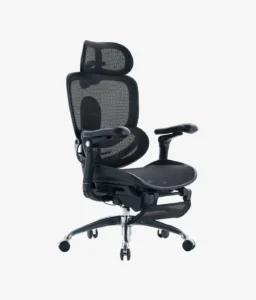
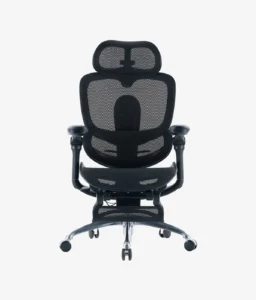
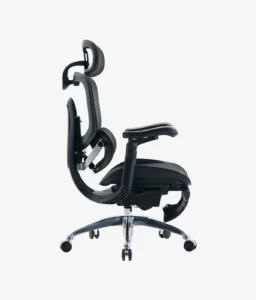
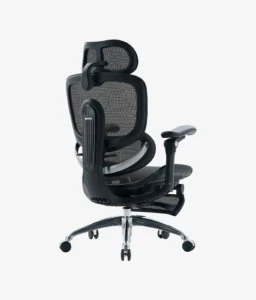
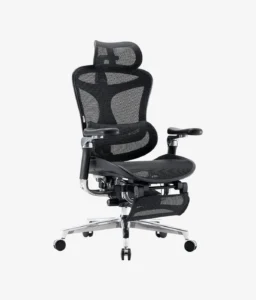
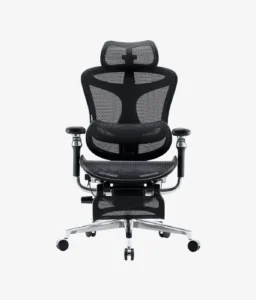
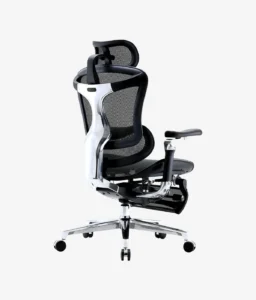
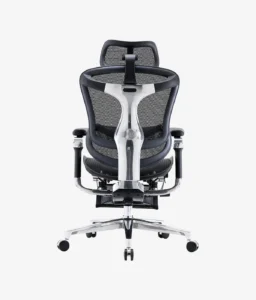
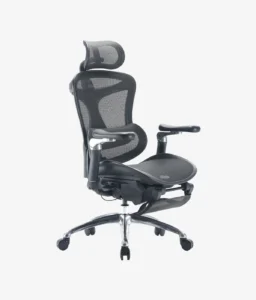
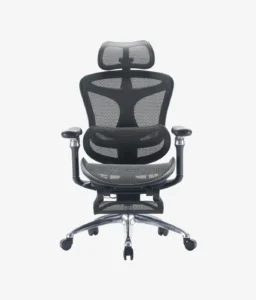
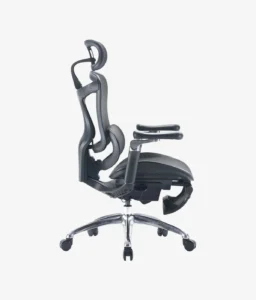
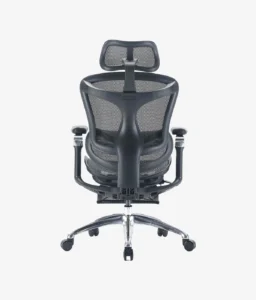
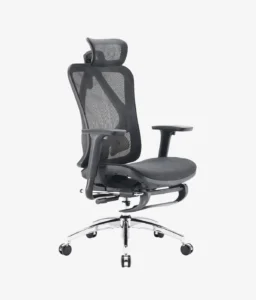
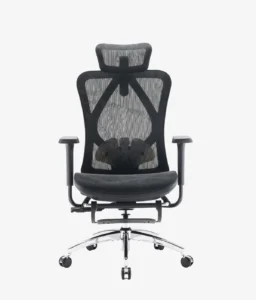
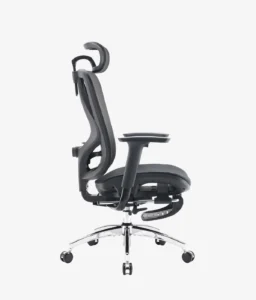
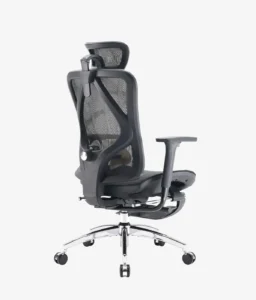
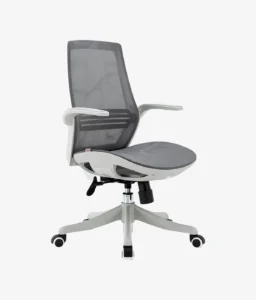
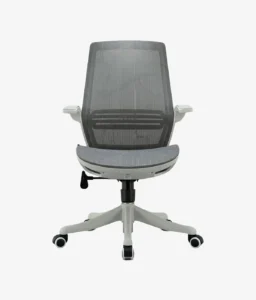
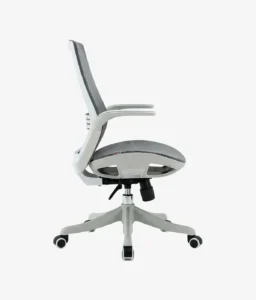
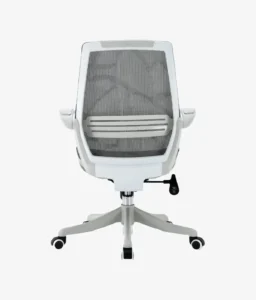
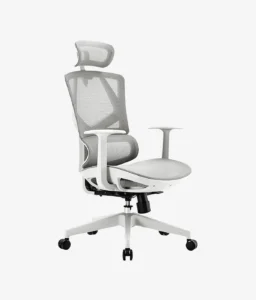
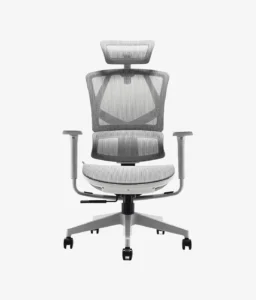
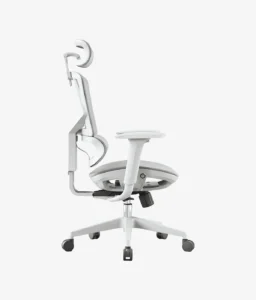
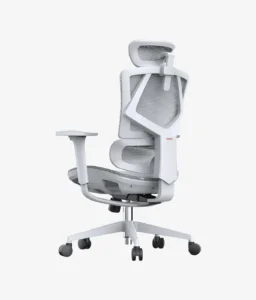
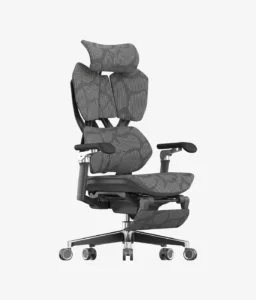
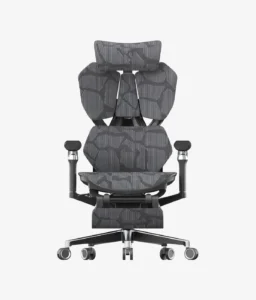
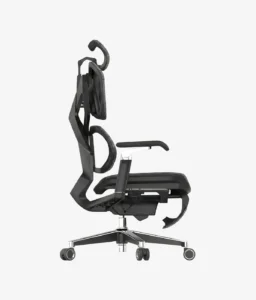
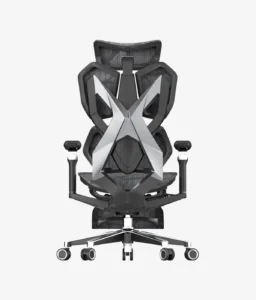
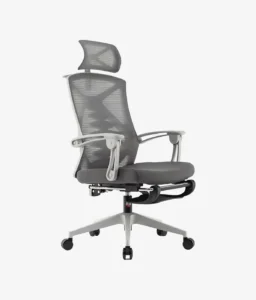
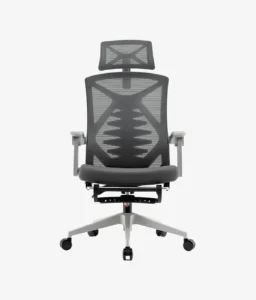
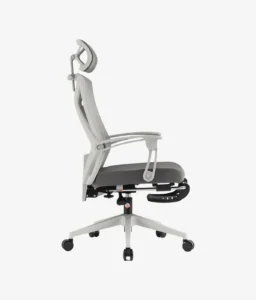
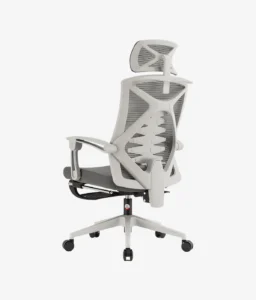
После сборки кресла хочется сразу найти самое удобное положение. Но если менять все настройки одновременно, сложно понять, какая из них действительно помогла. Для кресел SIHOO удобнее использовать последовательность: сначала сиденье, затем спинка и опоры для рук, в конце — подголовник и проверка за столом.
Расположение рычагов зависит от модели. Перед настройкой откройте её инструкцию: одинаковый по виду элемент может выполнять разные функции. Если механизм не двигается привычным усилием, уточните порядок регулировки, а не пытайтесь продавить фиксатор.
1. Подготовьте рабочее место
Поставьте кресло именно к тому столу, за которым будете работать. Расположите клавиатуру и мышь привычным способом, уберите коробки и другие предметы из пространства для ног. Проверять посадку посреди комнаты менее полезно: там не видно, как подлокотники соотносятся со столешницей.
Если креслом пользуются несколько человек, запишите удобные положения регулировок или сфотографируйте их. Это практичнее, чем каждый раз восстанавливать настройки по памяти.
2. Выставьте высоту и проверьте сиденье
Базовый ориентир — устойчивая опора стоп на пол или подставку. Передний край сиденья не должен упираться в сгиб колена. Если у модели регулируется глубина, проверьте её после изменения высоты, а не независимо от остальной посадки.
У SIHOO C300 Pro и C300 Pro V2 настройка глубины предусмотрена. Для других кресел сначала проверьте описание: регулировка высоты сиденья и его глубины — разные функции.
3. Оцените спинку в рабочем положении
Устройтесь так, как обычно работаете, затем попробуйте опереться на спинку. Оцените расположение поясничной поддержки. Её задача в этой проверке — быть удобной опорой; ощущение сильного давления не нужно принимать за признак «правильной» настройки.
Проверьте также отклонение спинки, следуя инструкции. Начинайте с небольшого движения, чтобы понять работу механизма и фиксатора. Если кресло допускает регулировку усилия, подберите её без резких переходов.
4. Согласуйте подлокотники со столом
Подберите положение, в котором плечи не приходится поднимать, а локти остаются недалеко от корпуса. Затем подъедьте к столу. Если подлокотники упираются в его край раньше, чем вы достигаете клавиатуры, измените их положение и снова проверьте рабочую дистанцию.
Настраивайте левую и правую площадки под реальные задачи: положение руки на мыши может отличаться от положения руки при печати. Не обязательно использовать крайние положения каждой регулировки.
5. Подголовник настройте последним
Сначала найдите удобное положение сиденья и спинки. Только потом оцените подголовник в тех режимах, где вы действительно на него опираетесь. Проверьте, не заставляет ли он подавать голову вперёд, когда вы смотрите на экран.
После этого выполните короткую проверку: наберите несколько строк, поработайте мышью, возьмите документ и вернитесь к клавиатуре. Если мешает одна конкретная деталь, меняйте только её — так проще отследить результат.
Что чаще мешает настройке
- Ориентация на красивую позу на фотографии вместо собственного рабочего сценария.
- Попытка компенсировать креслом слишком высоко расположенную клавиатуру.
- Регулировка подголовника до настройки основной посадки.
- Одновременное изменение нескольких механизмов без повторной проверки.
Регулировки не предполагают, что нужно неподвижно сидеть в одной позе весь день. Полезно менять положение и делать перерывы. Базовые ориентиры по расположению стоп, рук и спинки приведены в руководстве OSHA по организации рабочего места.
Если выбираете кресло с другим набором настроек, сравните модели в каталоге SIHOO и проверьте инструкцию выбранной комплектации.